Anleitung
WhatsApp-Sprachnachricht speichern: iPhone, Android und Computer
Von wavery · Stand · 4 Minuten Lesezeit
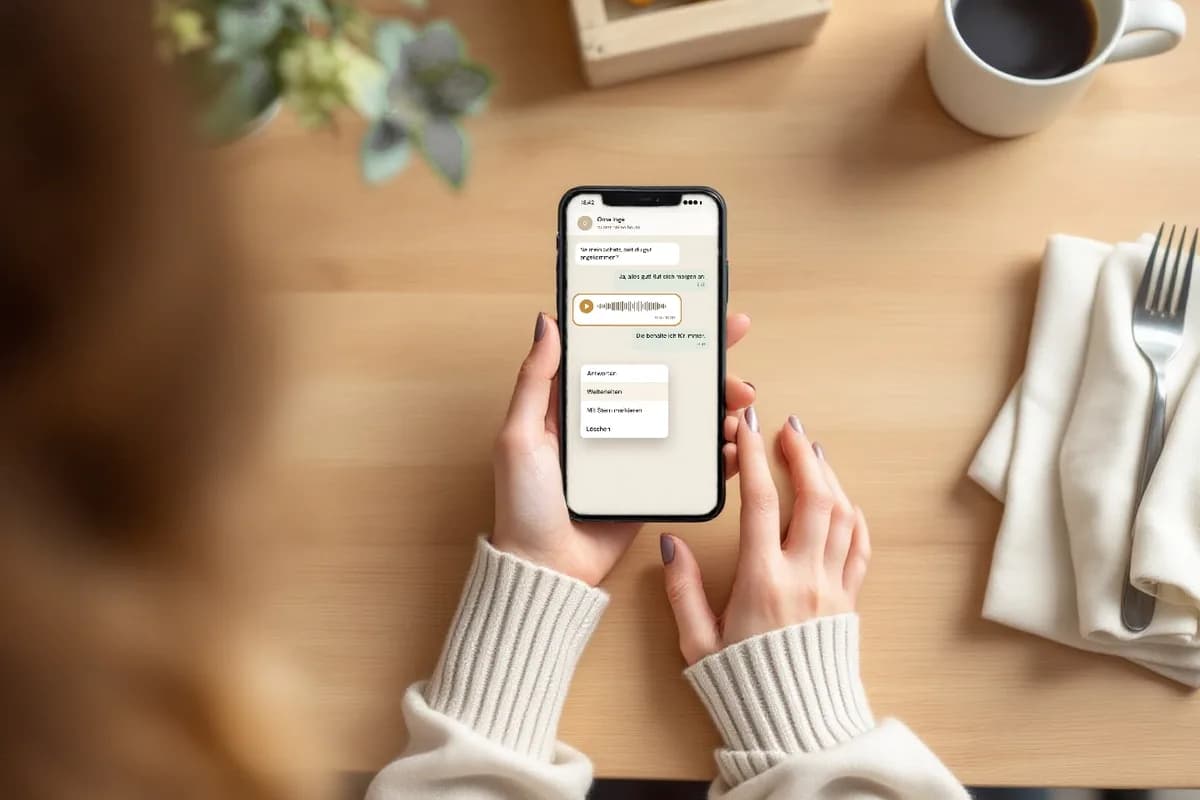
Halte die Sprachnachricht gedrückt und wähle auf dem iPhone „Weiterleiten“, dann das Teilen-Symbol und „In Dateien sichern“. Auf Android hältst du sie gedrückt und tippst auf „Teilen“. Am Computer klickst du in WhatsApp Web auf den kleinen Pfeil an der Nachricht und dann auf „Herunterladen“. Die Datei liegt danach auf deinem Gerät, meist im Format .opus oder .m4a.
Warum du wichtige Sprachnachrichten sichern solltest
Eine Sprachnachricht lebt nur im Chat. Wechselst du das Handy ohne Backup, löschst du den Chat oder läuft bei „selbstlöschenden Nachrichten“ die Frist ab, ist sie weg. Bei den meisten Nachrichten ist das egal. Bei der ersten Nachricht nach dem ersten Date, dem Geburtstagsständchen der Oma oder dem Satz, den dein Kind mit drei Jahren gesagt hat, ist es das nicht.
Als eigene Datei gehört die Aufnahme dir: Du kannst sie in deiner Cloud ablegen, an die Familie schicken oder weiterverwenden. Das Speichern dauert weniger als eine Minute. Für Nachrichten auf der Mailbox gibt es eine eigene Anleitung: Mailbox-Nachricht und alte Aufnahmen sichern.
Auf dem iPhone
Nachricht gedrückt haltenÖffne den Chat und halte die Sprachnachricht gedrückt, bis das Menü erscheint.
„Weiterleiten“ wählenTippe auf „Weiterleiten“. Die Nachricht ist jetzt markiert, unten erscheint eine Leiste.
Teilen-Symbol antippenTippe unten rechts auf das Teilen-Symbol (Quadrat mit Pfeil nach oben), nicht auf den Pfeil zum Weiterleiten im Chat.
„In Dateien sichern“Wähle „In Dateien sichern“, such dir einen Ordner aus, zum Beispiel „Auf meinem iPhone“ oder iCloud Drive, und tippe auf „Sichern“.
Tipp: Die Bezeichnungen können je nach WhatsApp-Version leicht anders lauten. Der Weg bleibt derselbe: gedrückt halten, weiterleiten, teilen, sichern.
Auf Android
Nachricht gedrückt haltenHalte die Sprachnachricht im Chat gedrückt, bis sie markiert ist.
„Teilen“ wählenTippe oben auf die drei Punkte und auf „Teilen“. Bei manchen Geräten steht das Teilen-Symbol direkt in der Leiste.
Ziel auswählenWähle deinen Dateimanager, Google Drive oder schick dir die Datei selbst per Mail. Sie wird als Audiodatei gespeichert.
Alternativ findest du alle empfangenen Sprachnachrichten im Dateimanager. Der Ordner heißt „WhatsApp Voice Notes“ und liegt im internen Speicher unter Android, media, com.whatsapp, WhatsApp, Media. Die Dateien dort sind nach Kalenderwoche sortiert und tragen keine sprechenden Namen. Für eine einzelne Nachricht ist der Weg über „Teilen“ deshalb schneller.
Am Computer mit WhatsApp Web
Chat öffnenÖffne web.whatsapp.com oder die Desktop-App und geh in den Chat.
Pfeil an der NachrichtFahre mit der Maus über die Sprachnachricht. Rechts oben an der Nachricht erscheint ein kleiner Pfeil.
„Herunterladen“Klick auf den Pfeil und auf „Herunterladen“. Die Datei landet im Download-Ordner.
Das ist der bequemste Weg, wenn du die Datei ohnehin am Computer brauchst, etwa um sie zu archivieren oder weiterzuverarbeiten.
Was ist eine .opus-Datei?
WhatsApp speichert Sprachnachrichten meist im Format Opus, die Datei endet dann auf .opus oder .ogg. Das Format ist für Sprache gemacht und sehr klein. Auf dem Handy spielt es jede Musik-App ab, am Computer zum Beispiel der VLC Player. Umwandeln musst du die Datei nur, wenn ein Programm sie ausdrücklich nicht annimmt.
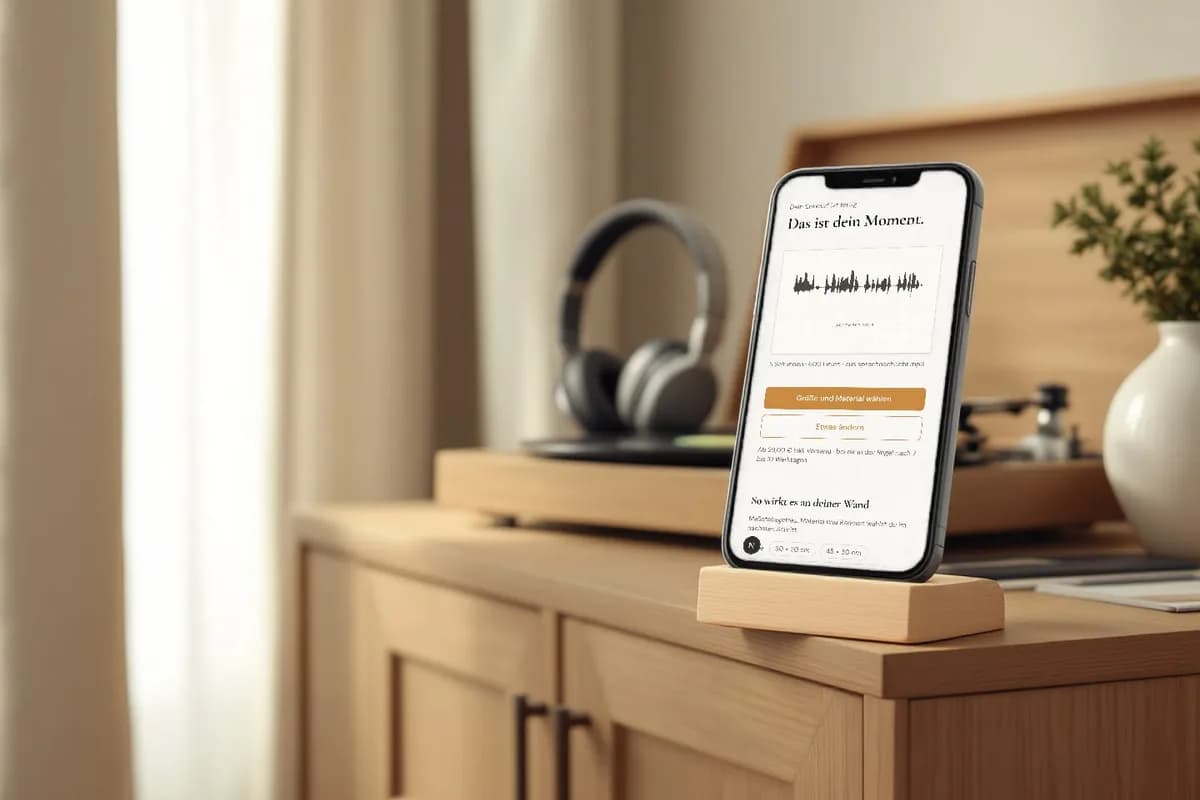
Für ein Bild bei wavery brauchst du nichts umzuwandeln: Der Upload nimmt .opus, .ogg, .m4a, .mp3, .wav und auch Videos direkt an.
Aus der Sprachnachricht ein Bild machen
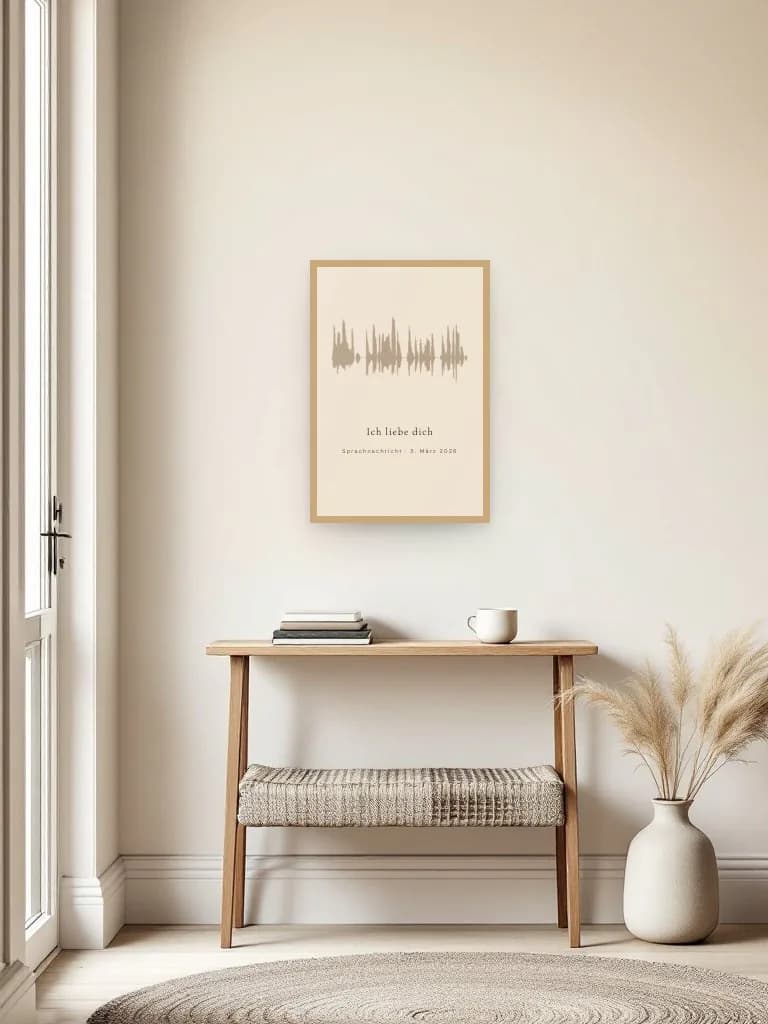
Jede Aufnahme hat eine eigene Form: laute Stellen schlagen aus, Pausen bleiben flach. Aus dieser Schallwelle macht wavery ein Wandbild, mit einem Titel und einer Zeile darunter, zum Beispiel dem Datum. Du lädst die gespeicherte Datei hoch und siehst dein Bild sofort, ohne Registrierung.
Besonders gut eignen sich Nachrichten zwischen 5 und 90 Sekunden. Mehr dazu, welche Aufnahmen schöne Bilder ergeben, steht in Welcher Klang eignet sich?. Ideen für den Text unter der Welle findest du in Texte für die Widmung.